
![[Tutorial] Jak zrobić zakupy na Bricklinku w kilka osób + bonus](https://blogger.googleusercontent.com/img/b/R29vZ2xl/AVvXsEgyJcGEwapSjAxSHS9LV0kVTGm7pnWPet8NNA5cC-ABWwI8KHwimZNYbAFAd-zZk_8y6w8a5tq49Vqyi_COcCxbqBVEw9NHbmm934eSH9p3FWf213p-TuonKwWd4PfoxrFSQWwTkYR9zg1t94ITg_9rQ6PfxMrZq8cbZAvjeE-hUdzTlHgrQhnCFUTqfotb/s328/LEGO-Cart-Instruction.jpg)
Kupowanie klocków LEGO na Bricklinku, szczególnie z innego kraju, często wiąże się z dość wysokimi kosztami przesyłki. Jest to szczególnie irytujące, gdy chcemy kupić tylko parę elementów i cena przesyłki kilkukrotnie przewyższa cenę bricków. Z pomocą przychodzą nam tutaj pliki .cart i wspólne zakupy ze znajomymi. Koszt przesyłki rozkłada się wtedy na kilka osób i nie jest już taki bolesny.
Spis treści:
→ Czym jest plik .cart?
→ Instrukcja dla kupującego
→ Instrukcja dla głównego zamawiającego
→ Dodatkowe informacje
→ Bonus - jak zbudować koszyk
Czym jest plik .cart?
Zakładam, że wiesz czym jest Bricklink. Na wszelki wypadek napiszę - to największa, międzynarodowa, platforma do kupna i sprzedaży pojedynczych klocków LEGO. Są tam też polskie sklepy - polecam szczególnie ten jeden :)
Plik .cart to plik z zapisaną zawartością koszyka z Bricklinka. Dzięki niemu można przesłać drugiej osobie swój koszyk paroma kliknięciami. Po załadowaniu takiego pliku wszystkie klocki automatycznie wskakują do koszyka zamawiającego.
Instrukcja dla kupującego
Czyli instrukcja dla osoby, która chce dorzucić swoje klocki do czyjegoś zamówienia. Będzie trzeba stworzyć swój plik .cart.

1. Dodajemy standardowo klocki do koszyka

2. Klikamy na ikonę koszyka w prawym górnym rogu Bricklinka lub bezpośrednio wchodzimy na ten adres - bricklink.com/v2/globalcart.page
3. Klikamy przycisk "View all Carts".
4. Zaznaczamy sklep w którym chcemy kupić klocki.
5. Klikamy "Export"

6. Klikamy przycisk "Export"
7. Zapisujemy plik i wysyłamy go do osoby robiącej grupowe zamówienie... i gotowe!
Instrukcja dla głównego zamawiającego
Czyli instrukcja dla osoby dokonującej zamówienia na Bricklinku i otrzymującej od wszystkich pliki .cart.

1. Klikamy na ikonę koszyka w prawym górnym rogu Bricklinka lub bezpośrednio wchodzimy na ten adres - bricklink.com/v2/globalcart.page
2. Klikamy przycisk "View all Carts".
3. Klikamy przycisk "Import".
4. Wybieramy plik .cart. Można go przeciągnąć myszką na szare pole lub wybrać z dysku przez "Browse for file".

5. Po wybraniu pliku klikamy przycisk "Import cart".
6. I koniec! Pojawił Ci się nowy koszyk w wybranym sklepie. Możesz kliknąć na nazwę i zamówić klocki, a później wykonać te same kroki dla następnej osoby.
Dodatkowe informacje
Najwygodniej wszystko robi się na komputerze. Można oczywiście na telefonie, ale Bricklink jest specyficzną stroną, którą zdecydowanie szybciej obsługuję się na komputerze.
Przy wysyłania pliku .cart do zamawiającego dobrym zwyczajem jest również wklejenia z koszyka info o zamówieniu - np: 55 items / 11 lots i kwoty. Tak dla potwierdzenia, że wszystko się zgadza.
Najlepiej każdą osobę, czyli każdy plik .cart, zamówić oddzielnie. Większość sklepów pozwala na tzw. zamówienia otwarte, czyli można sobie dodawać kolejne klocki do zamówienia przez kilka dni. W ten sposób notujemy sobie, że Batch 1 (czyli pierwsza partia) to Kalais, Batch 2 to Zenek i Batch 3 to Maria i będzie nam dużo łatwiej po odebraniu przesyłki ogarnąć, które klocki są czyje. Na samym dole strony ze szczegółami naszego zamówienia jest opcja "Group by Batch". Po kliknięciu podzieli ona nam listę zamówionych bricków na poszczególne batche/osoby.
Trzeba pamiętać, że jeśli chcemy zrobić takie zamówienie z kilku partii (batchy) to nie możemy wybrać żadnej opcji płatności natychmiastowej, np. PayPal (Onsite). Bo jak już opłacimy zamówienie, nie będziemy mogli nic więcej dodać.
Obecnie chyba najpopularniejsza platforma do komunikacji między AFOLami to Discord. Tam zazwyczaj przesyłamy sobie pliki .cart. Na Discordzie dla Windows działa klasyczne kopiuj/wklej (ctrl-c/ctrl-v), czyli w eksploratorze plików robimy ctrl-c na pliku i w oknie Discorda robimy ctrl-v i już plik jest gotowy do przesłania.
Na Discordzie (Windows/Apple) działa też przeciąganie plików myszką. Łapiesz plik i puszczasz go w oknie w wiadomości prywatnej lub na kanale.
Na Discordzie na telefonie też można łatwo załączyć do wiadomości ściągnięty z Bricklinka plik jednym tapnięciem. Będzie on od razu widoczny w menu wysyłania plików przy pisaniu wiadomości.
Nie masz z kim zamówić wspólnie klocków? Wrzuć ogłoszenie na AFOLską grupkę FB, forum dyskusyjne czy Discorda i pewnie ktoś się znajdzie z Twoich okolic. Świat jest naprawdę mały (i pełny AFOLi :D).
Koszt przesyłki można rozłożyć na trzy sposoby - po równo, procentowo według ceny klocków danej osoby lub procentowo według wagi klocków.
Bonus - jak zbudować koszyk z LEGO - instrukcja
Taki mały bonus na koniec. Instrukcja do koszyka sklepowego, który zbudowałem do zdjęcia dla tego artykułu. Miłego budowania!
Instrukcja została przeniesiona:
→ Koszyk LEGO - instrukcja
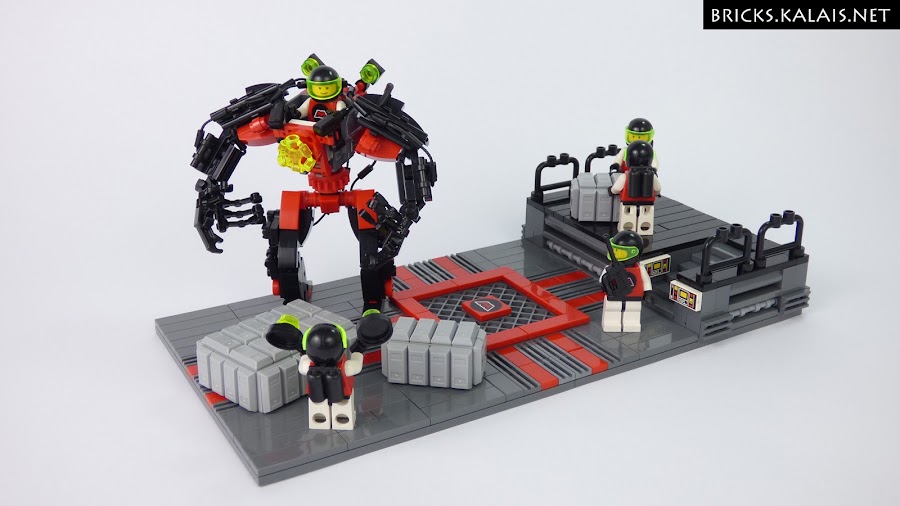
P.S. A tak wygląda pakowanie Waszych zamówień gdzieś daleko na planecie M:Tron ;)
Sprawdź inne posty!
![[Film] Ninjago - Sasori: Najstraszniejszy przeciwnik](https://2.bp.blogspot.com/-IP_m9Tncr5U/V1sIRuQztgI/AAAAAAAAIWo/gP4wvK_EGgAiIgv9UyPv9ullUTXW8A4FQCLcB/s1600/LEGO-Ninjago-Sasori-Brickfilm.jpg)
FILM | 10.06.2016
Uwielbiam nadawać życie swoim konstrukcjom z LEGO. I tak oto powstała następna animacja poklatkowa. Tym razem o Ninjach ...
![[Film] Statek w butelce 21313](https://1.bp.blogspot.com/-ygGfn--molM/WnwRy8XxDzI/AAAAAAAAKEY/CaNnhgs8n9E9sCcR-rwGN0y253OkDxFOgCLcBGAs/s1600/LEGO-ship-in-the-bottle-21313.jpg)
FILM | 08.02.2018
Moja następna animacja zrealizowana dla LEGO Group. Tym razem ukazująca zestaw z serii Ideas - 21313 Statek w butelce. Z...
![[FILM] Jurassic World - Farma - Epic Evolution (2/3)](https://blogger.googleusercontent.com/img/b/R29vZ2xl/AVvXsEh6dKK6toDYjkAGcQr4j5vJLv3g7Rn1Umsm2FyNfmPWLNc2RAmF3OLW4BL0UHmE-TOgKMJP1hmhvocly5KpFsQigvksi93lCymncQHLywcBIXMkkh7JH1VqMFYxI-nUSXTAclt2b9K5FAMRSIY_kbkLwp8GcHpDX12TB0MOsdobnXaepOSj5DDJFbuaQeoI/s1600/Jurassic-World-EE2-main-image.jpg)
FILM | 23.12.2025
Film poklatkowy. Następny z serii zrobionych na zlecenie LEGO i Universal. Tym razem przenosimy się na farmę w świecie, ...

Tutorial - Jak zrobić zakupy na Bricklinku w kilka osób + bonus